1. ベテランAIとは
ベテランAIは、社内のいろいろな情報(Slack・LINE WORKS・LINE・Discord・Chatwork・Messenger・Microsoft Teams のメッセージや、Google Meet・Zoom・tl;dvの会議情報、PDFファイルなど)をAIが覚えてくれるサービスです。
チャット画面で質問すると、社内の「ベテラン社員」のように、過去のやりとりやファイルの中身をもとに回答してくれます。 検索時にはカタカナとひらがなの表記ゆれを自動で吸収するため、「ミーティング」でも「みーてぃんぐ」でも同じ結果が見つかります。 この「資料を探して、要約して答える」仕組みを RAG(Retrieval-Augmented Generation:検索拡張生成) と呼びます。
主な機能(オールインワンSaaS)
ベテランAIは、AIナレッジ検索だけでなく、中小企業の業務を一通り回せるよう以下の機能を統合しています。
| 分類 | 機能 |
|---|---|
| AI / ナレッジ | AIナレッジ検索(RAG)/AIヘルプチャット/AI顧客分析/AIアクション提案/会社別カスタムプロンプト自動生成 |
| 顧客対応・販売支援 | CRM顧客管理/SFA商談パイプライン/アクション管理 |
| 受発注(売り手側) | 請求書管理(インボイス対応)/受注管理/売掛金管理/入金管理/請求書設定/請求書取消/請求書完全削除/0円請求書バリデーション/催促メール3段階自動配信/適格請求書PDF生成 |
| 決済 | Stripe Connect連携/決済リンク発行/公開決済ページ/自動入金消込/会計仕訳の自動生成/仕訳CSV出力(freee/マネーフォワード/弥生/汎用)/定期決済リンク自動発行/決済リンク監査ログ/決済ヘルスチェック/顧客デフォルトテンプレ |
| 会計 | 経費管理(OCRレシート読取)/仕訳入力・勘定科目/会計ソフト連携(freee/マネーフォワード)/経費レポート/経費承認ワークフロー |
| 経営 | 経営レポート(月別売上推移・顧客ランキング・収益性分析)/管理者ダッシュボード/データ品質ダッシュボード |
| SNS連携(10サービス) | Slack/LINE公式アカウント/Discord/Chatwork/LINE WORKS/Microsoft Teams/Zoom/Google Meet/Facebook Messenger/tl;dv |
| ファイル処理 | PDF・画像のOCRテキスト抽出/音声ファイルの文字起こし/LINEトーク履歴インポート(手動アップロード/メール添付の自動取り込み) |
| セキュリティ | 二段階認証(TOTP/メールOTP/バックアップコード)/セッション管理(スライディング・アイドルタイムアウト)/RLS(Row Level Security・行レベルセキュリティ)/OAuthトークンAES暗号化/監査ログ(activity_logs) |
| その他 | 多言語対応(日本語・英語)/AIヘルプチャット(スクリーンショット送信対応) |
- AIのAPIキーを設定する(AIを動かすための「鍵」です)
- SNSサービスと連携する(AIに覚えさせたいサービスを選びます)
この2つが終われば、すぐにAIに質問できるようになります。請求書・経費・決済リンクなどの業務機能は、必要になったときに使い始めれば大丈夫です。
2. アカウントを登録する
ベテランAIを使うには、まずアカウントの登録が必要です。管理者から届く招待メール(または招待リンク)からアカウントを作成します。
企業オーナーの場合(企業招待)
システム管理者から届いた招待メールのリンクを開くと、企業登録画面が表示されます。
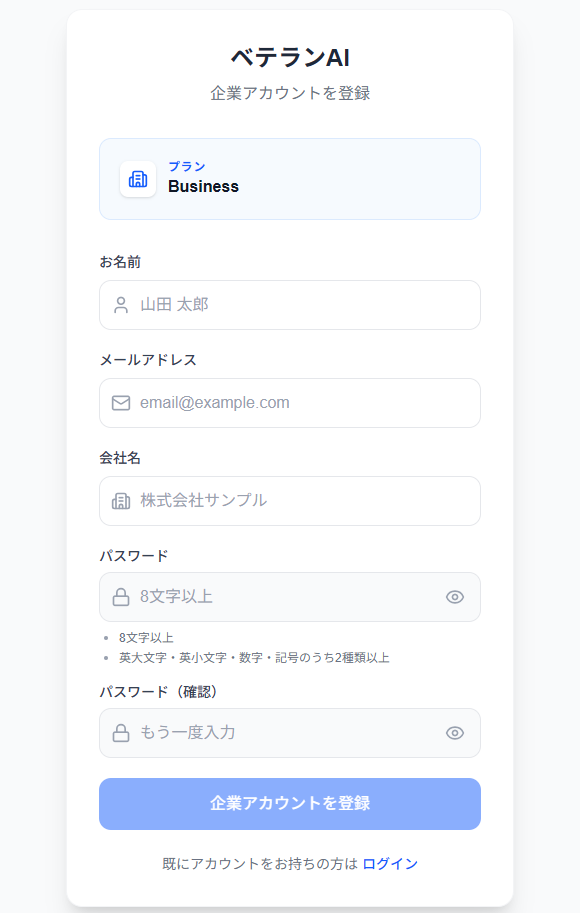
(招待時にメールアドレスが指定されている場合は、入力済みで変更できません)
メンバーの場合(ユーザー招待)
オーナーから届いた招待メール(または招待リンク)からアカウントを作成します。
3. ログインする
オーナーから届いた招待メールの中にあるリンクをクリックしてアカウントを作り、次回からログインします。
- 8文字以上
- 英大文字・英小文字・数字・記号のうち2種類以上を含む
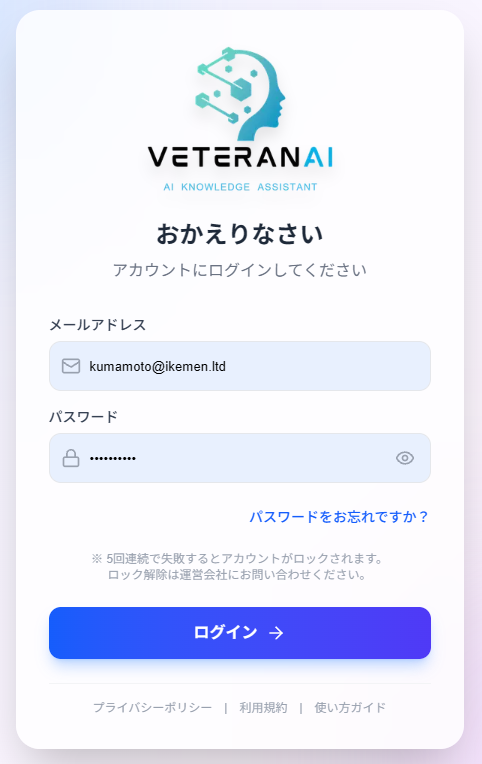
ログインの手順
目のマークを押すと、入力した文字を確認できます。
4. 二段階認証を設定する
二段階認証を設定すると、ログイン時にパスワードに加えて確認コードが必要になり、アカウントの安全性が高まります。
初回ログイン時に設定画面が表示されますので、先に設定を完了してください。
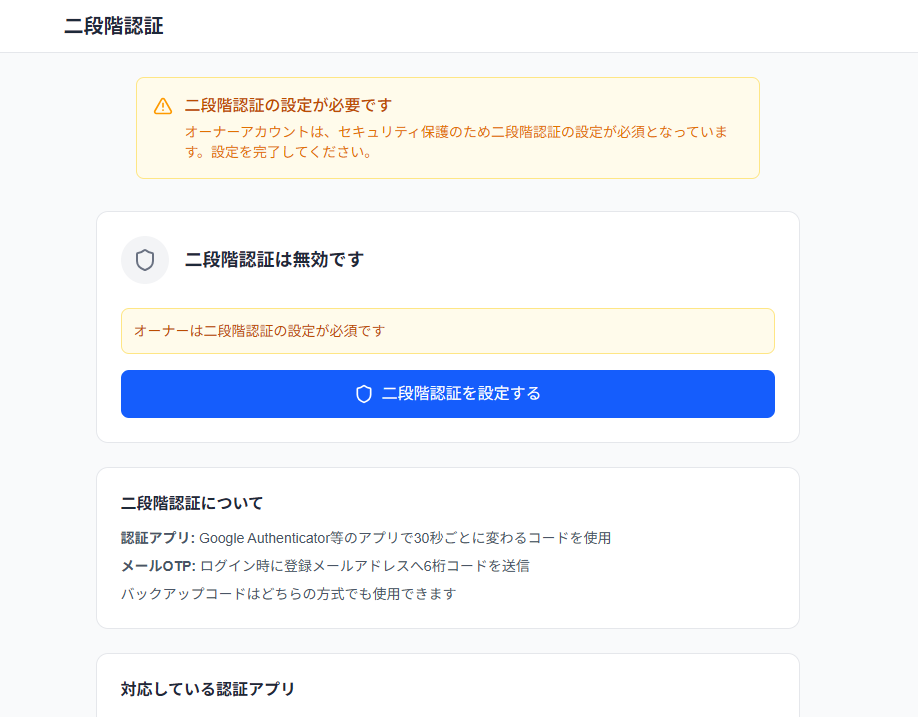
認証アプリで設定する場合
(Google Authenticator や Microsoft Authenticator などのアプリが必要です)
全てコピー や ダウンロード を押して、安全な場所に保存してください。
スマホを紛失した場合に使います。
メールで設定する場合
認証アプリの代わりに、ログイン時に登録メールアドレスへ届く6桁のコードで認証できます。アプリのインストールが不要です。
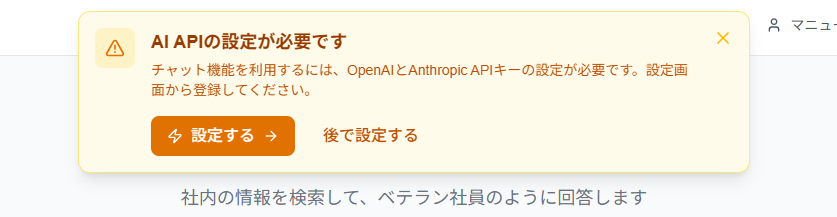
5. AIのAPIキーを設定する
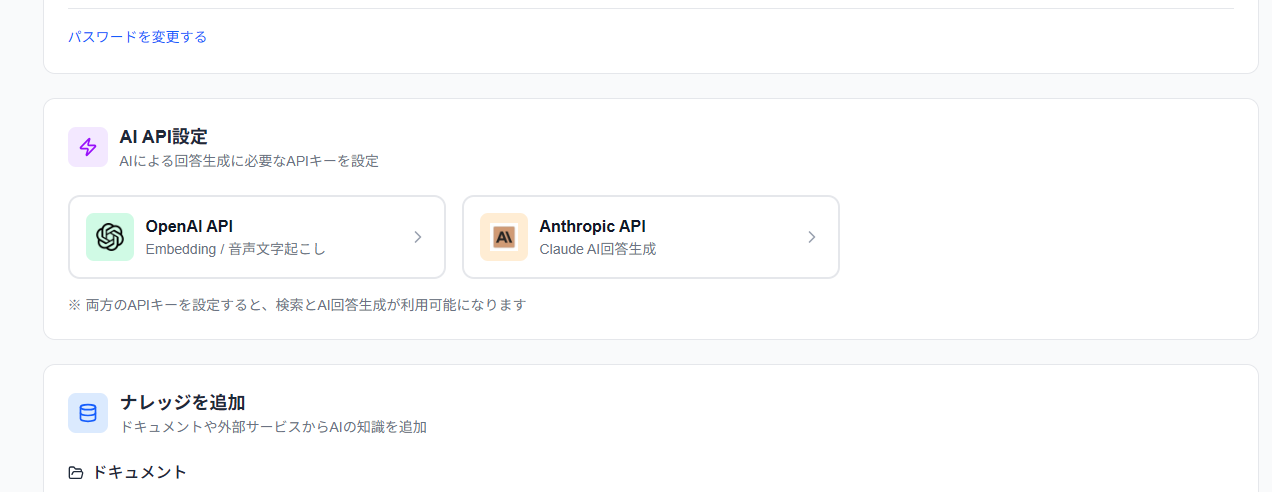
ベテランAIを使うには、2つのAPIキー(AIを動かすための「鍵」のようなもの)が必要です。
| APIキー | 何に使うか |
|---|---|
| OpenAI API | 文章を検索する機能(Embedding)・音声の文字起こしに使います |
| Anthropic API | AIが質問に回答する機能に使います(チャット応答は Claude Sonnet 4.6、CRM分析などの補助機能は Claude Haiku 4.5) |
OpenAI APIキーの設定手順
(スマホの場合は右上の「≡」メニューを開いて「設定」を選びます)
Anthropic APIキーの設定手順
手順はOpenAIとほぼ同じです。
6. SNSサービスと連携する
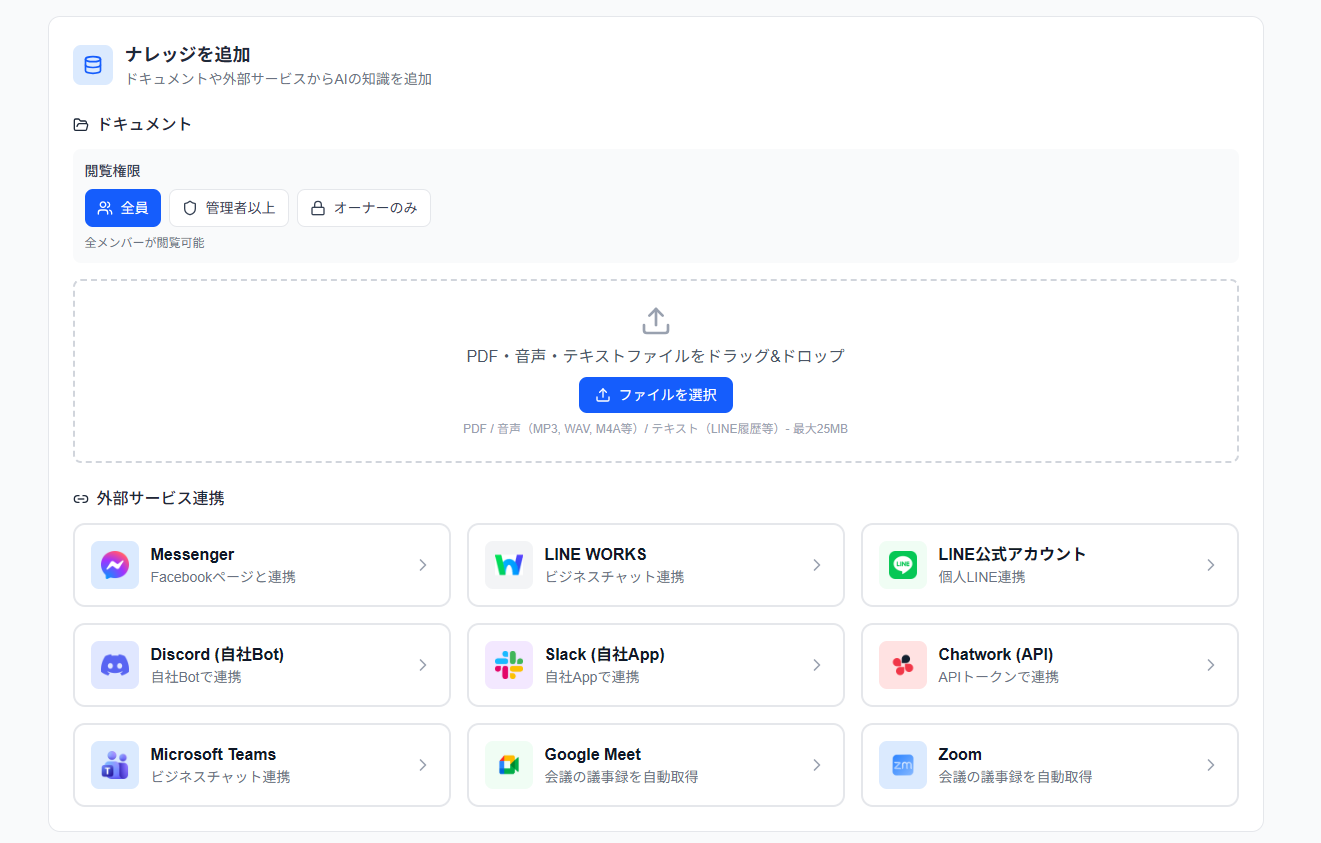
普段お使いのチャットツールとベテランAIをつなげることで、連携後のメッセージをAIが自動で取り込んで覚えてくれます。よく使うサービスを1つ以上連携してください。
連携する前のメッセージ(過去のやり取り)の取り込み範囲はサービスごとに異なります。詳しくは下の「連携後の取り込み範囲」の表をご覧ください。
| サービス名 | ひとこと説明 |
|---|---|
| Messenger | Facebook Messengerのメッセージを取り込みます |
| LINE WORKS | ビジネスチャットのメッセージを取り込みます |
| LINE公式アカウント | グループトークのメッセージを取り込みます |
| Discord | サーバーのメッセージを取り込みます |
| Slack | チャンネルのメッセージを取り込みます |
| Chatwork | ルームのメッセージを取り込みます |
| Microsoft Teams | チームのメッセージを取り込みます |
| Google Meet | 会議の情報を取り込みます |
| Zoom | ミーティングの情報を取り込みます |
| tl;dv | 会議の議事録・AIノートを自動取得します |
連携に必要な契約プラン(先にご確認ください)
サービスによっては、連携に使うAPI機能そのものが有料プラン限定です。 無料プランのままでは連携ウィザードの途中で必要な画面が開けず、先に進めません。 連携作業を始める前に、お使いのプランをご確認ください。 (費用はお客様と各サービス提供元との契約であり、ベテランAIの料金には含まれません)
| サービス名 | 必要な契約 | 理由 |
|---|---|---|
| Zoom | Pro 以上(有料) | 連携に使う「Server-to-Server OAuth アプリ」を無料プランでは作成できないため |
| Google Meet | Google Workspace Business Standard 以上(有料) | 会議の文字起こし機能自体が Business Standard 以上のため。個人のGmailアカウントでは連携できません |
| Microsoft Teams | Microsoft 365 の組織アカウント(管理者権限つき)+ Azureサブスクリプション | Botの登録に組織アカウントと管理者権限が必要なため。個人アカウント(outlook.com / hotmail.com 等)では連携できません。Azure の Bot Service 自体は無料枠で利用できます |
| LINE WORKS | スタンダード / アドバンスト(有償) | メッセージの取得に使う「モニタリング(監査)」機能が有償プラン限定のため |
| tl;dv | Business 以上(有料) | APIキーを発行できるのが Business プランからのため。Free・Pro では発行できません。会議の主催者側が Business 以上である必要があります |
| Chatwork | 無料プランでも可 | ただしビジネス / エンタープライズプランの場合は、組織管理者が「サービス連携」→「API利用」を許可しておく必要があります |
| Slack / Discord / LINE公式アカウント / Messenger / CircleBack | 無料プランでも可 | 連携に使う機能が無料の範囲に含まれているため |
連携後の取り込み範囲(過去メッセージ含む)
連携したタイミングより前のメッセージをどこまで取り込めるかは、各サービスのAPI仕様と当システムの実装によって異なります。下表は2026年4月時点の挙動です。
| サービス名 | 連携後の新着 | 連携前の過去メッセージ |
|---|---|---|
| Slack | 自動取り込み | 連携時点から 過去30日分 |
| Chatwork | 自動取り込み | 各ルームの 最新100件(API上限) |
| Messenger | 自動取り込み | ページの 直近250会話(各会話の最新100件まで) |
| Google Meet | 自動取り込み | 会議録画の 過去7日分 |
| tl;dv | 自動取り込み | 会議録画の 過去7日分 |
| Zoom | 自動取り込み | 取り込みません(連携後に完了した録画のみ) |
| Discord | 自動取り込み | 取り込みません(Bot参加後のメッセージのみ) |
| LINE WORKS | 自動取り込み | 取り込みません(連携後のメッセージのみ) |
| Microsoft Teams | 自動取り込み | 取り込みません(連携後のメッセージのみ) |
| LINE公式アカウント | 自動取り込み | 取り込みません(Bot招待後のグループトークのみ) |
連携の手順(どのサービスも基本は同じ)
画面の 「手順」 に書いてある指示を、上から順番に進めてください。
次へ を押して次のステップに進みます。
「成功」と表示されたら 登録して完了 を押します。
連携ウィザードでは、まずAPIキー等を入力して 保存 した後、次のステップで Webhook URL をLINE側に設定します。
Webhook設定は必須です(定期同期はないため、Webhookでのリアルタイム受信のみです)。
サービス別の重要な設定ポイント
連携時につまずきやすい設定を、サービスごとにまとめました。ウィザードの指示通り進めれば自動で誘導されますが、もし途中で止まった場合はこちらをご確認ください。
- ① LINE Developers Console:「Webhook URL」を登録 + 「Webhookの利用」をONにする
- ② LINE Official Account Manager(別画面):「設定 → 応答設定」で 「Webhook」をON + 「応答メッセージ」をOFF(これがONだとBotより自動応答が優先されてしまいます)
- Microsoft 365(Teamsが使えるプラン)の 組織アカウント + 管理者権限
- Azureサブスクリプション(Bot Serviceは無料プランで利用可)
7. AIに質問する(チャット画面)
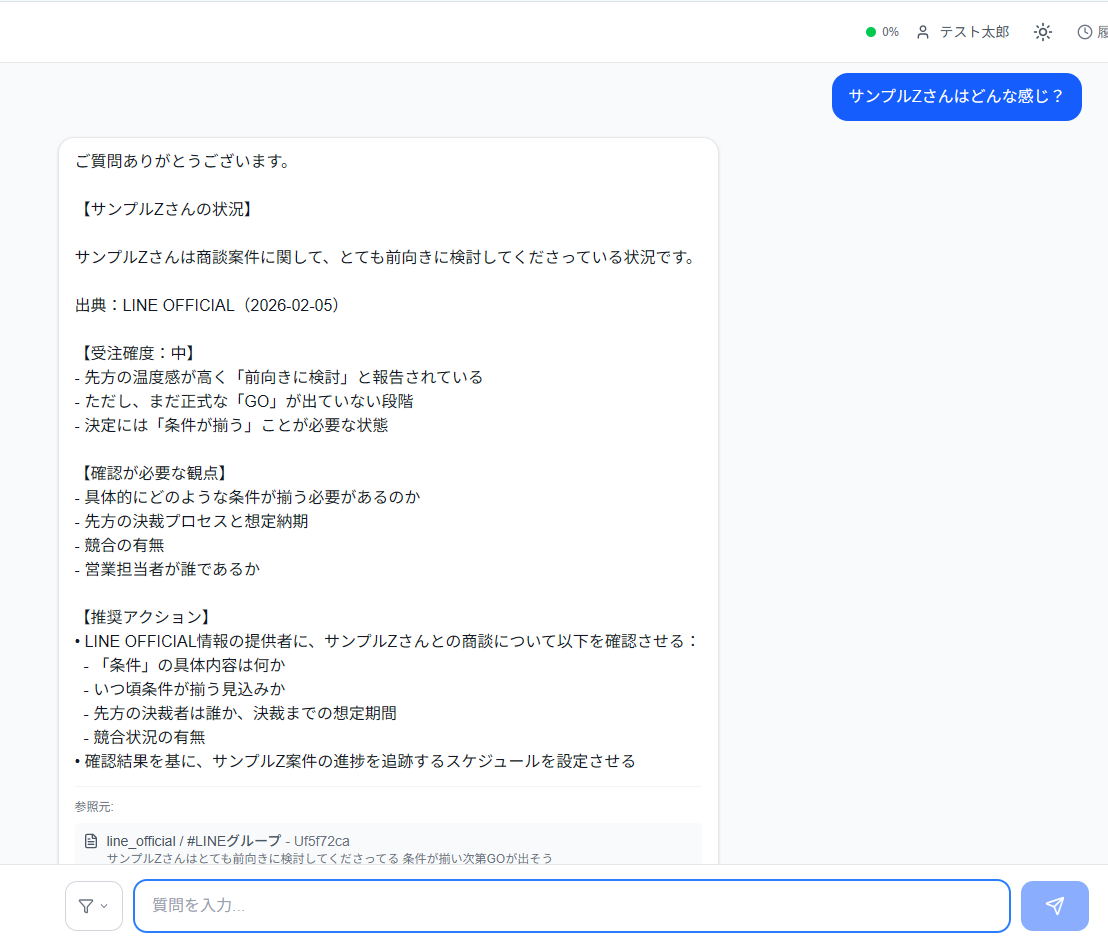
設定が終わったら、いよいよAIに質問できます。ログインすると最初に表示されるのがこの画面です。
質問の仕方
例:「先月の会議で決まったことを教えて」「○○さんが共有した資料の内容は?」
回答の下に 「参照元:」 と書かれた部分があり、どこの情報をもとに回答したかが分かります。
検索フィルター(絞り込み機能)
特定のサービスや期間に絞って検索したいときに使います。
Slack・Discord・Chatwork・LINE履歴・Messenger・LINE WORKS・LINE公式・Teams・Google Meet・Zoom・tl;dv・ファイルの12種類から選べます。複数選ぶこともできます。
会話履歴を見る
過去にAIとやりとりした内容を確認できます。
8. ファイルをアップロードする
PDFや音声ファイルなどをアップロードすると、AIがその中身も覚えて回答に使ってくれます。
| 対応ファイル | 説明 |
|---|---|
| 書類やマニュアルなど | |
| 音声(MP3, WAV, M4Aなど) | 会議の録音など。自動で文字起こしされます |
| テキストファイル | LINEのトーク履歴エクスポートなど |
アップロードの手順
ファイルを画面上の点線の枠にドラッグ&ドロップします。
完了すると「○○をアップロードしました」と表示されます。
「完了」になるまで少しお待ちください。
- 全員 ー 全メンバーが閲覧可能
- オーナーのみ ー オーナーだけが閲覧可能
アップロードしたファイルの確認・削除
ファイル名・サイズ・処理状態が一覧で表示されます。
複数まとめて削除したい場合は、チェックボックスで選んでから ○件を削除 を押します。
承認待ち(オーナー向け)
メンバーがアップロードしたファイルや連携したサービスのデータは、オーナーの承認が必要です。承認されるまでAIの検索結果には表示されません。
却下すると、データは削除されます。
LINE公式アカウントのグループ承認(オーナー向け)
LINE公式アカウントのボットがグループに招待されると、オーナーに承認リクエストが届きます。承認するとそのグループのメッセージが保存・検索対象になります。
取り込みを拒否する場合は 却下 を押します(ボットはグループから退出します)。
9. LINEトーク履歴をインポートする
LINE公式アカウント連携では「Bot招待後のグループトーク」しか取得できないため、過去のトーク履歴や個人トークを検索対象にしたい場合は、LINEアプリから .txt 形式でエクスポートして取り込みます。 取り込み方法は 3通り あり、お好みの方法をお選びいただけます。
9.1 トーク履歴を .txt にエクスポートする
まずはLINEアプリから対象のトークを書き出します。グループトーク・個人トークどちらも対応しています。
- 対象のトークルームを開く
- 右上の三本線メニュー(≡)→ 「設定」 を開く
- 「トーク履歴を送信」 を選び、テキスト形式で保存(クラウド・端末・メール添付など)
- 対象のトークルームを開く
- 右上の三点リーダー → 「トークを保存」
- デスクトップなど分かりやすい場所に保存
9.2 方法A: 設定画面から手動でアップロードする
アップロード後、画面を閉じても処理は続行されます。
9.3 方法B: リマインドメールに「返信して添付」する(推奨)
最後のインポートから一定期間(デフォルト30日)が経過すると、登録メールアドレス宛にリマインドメールが届きます。 そのメールの 「返信」 ボタンを押し、新しい .txt ファイルを添付して送信するだけで、5分以内に自動で取り込まれます。
9.4 方法C: 自動取り込み用アドレスに直接送る
リマインドメールを待たずに任意のタイミングで送りたい場合は、自動取り込み専用アドレスに直接 .txt を添付してメールを送信できます。
ikemen.veteranai.import@gmail.com
件名・本文は任意です。.txt 形式の LINE トーク履歴ファイルを添付してください。5分以内にベテランAIが取り込みます。
9.5 リマインドメールの設定
リマインドの間隔やオン/オフは 設定画面 → 通知設定 → LINE履歴の定期インポートリマインド で変更できます。
- 間隔: 7日 / 14日 / 30日 / 60日 / 90日 から選択
- 停止: メール本文末尾の「リマインドを停止」リンクから即時オフ可能
9.6 取り込み済みLINE履歴の確認・削除
同じファイルをもう一度アップロードしても重複は自動検出され、新しい部分だけ取り込まれます。
10. ダッシュボードを見る
ダッシュボードでは、今月どれくらいAIを使ったか、どのサービスが連携されているかを確認できます。
-
今月の利用状況
クエリ(質問回数)・ストレージ(保存容量)・音声処理(文字起こし時間)の使用量がプログレスバーで表示されます。 プラン名も表示されます。 -
連携サービス
連携中のサービスの接続状態が一覧で確認できます。
緑のチェック = 接続中、グレーの×マーク = 未接続 -
ナレッジデータ
AIが参照できるメッセージ数や取り込み済みデータの件数を確認できます。 -
業務機能
顧客管理(CRM)・案件管理・経費精算・請求管理などの業務ツールへのリンクが表示されます。 必要に応じてご利用ください。
管理者ダッシュボード(オーナーのみ)
オーナーは、URLに /admin を入力することで管理者ダッシュボードにアクセスできます。会社全体の利用状況を詳しく確認できます。
- 利用統計 ー 質問回数・ユーザー数・ストレージ使用量などの全体統計
- 日別推移グラフ ー 利用状況をグラフで確認できます
- ユーザーランキング ー 利用頻度の高いユーザーの一覧
- 連携サービス状態 ー 各サービスの接続状態を一覧で確認
- アクティビティログ ー ログイン・ログアウト・ユーザー招待・削除・ロール変更などの操作履歴を確認できます
期間(過去7日 / 過去30日 / 過去90日)を切り替えて確認できます。
11. 設定画面でできること
設定画面には、さまざまな機能があります。必要なものだけ使えば大丈夫です。
- 名前の変更 ー 表示名を変更して 保存 を押します
- パスワードの変更 ー 「パスワードを変更する」を押して、現在のパスワードと新しいパスワードを入力します(8文字以上)
※ メールアドレスは変更できません
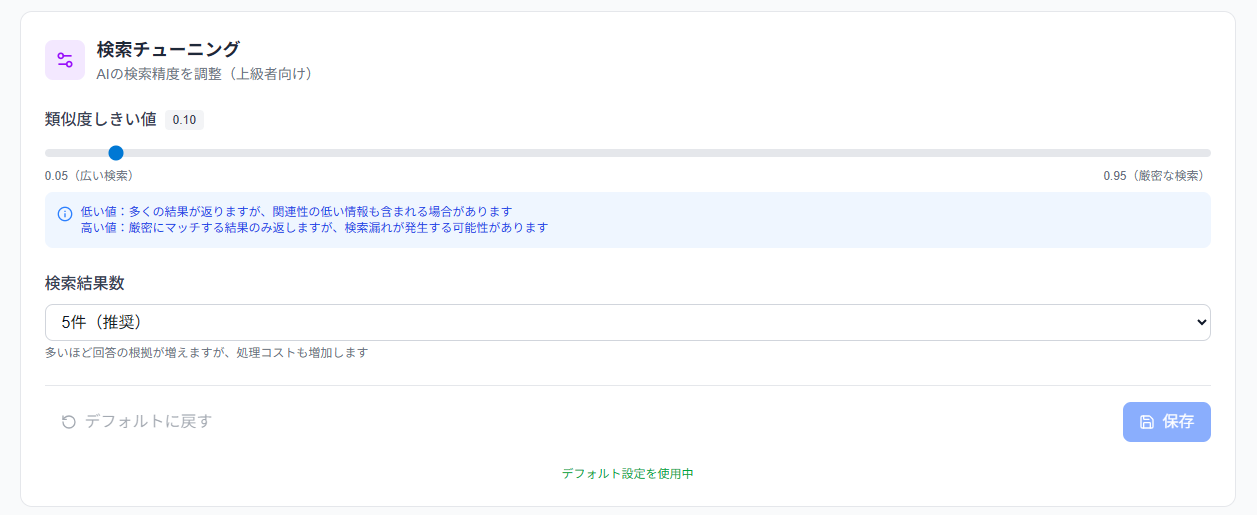
AIの検索精度を調整できます(上級者向け)。通常は変更不要です。各項目の横にある !マーク(InfoTooltip) にカーソルを合わせると、詳しい説明が表示されます。
- 類似度しきい値 ー 低くすると広く検索、高くすると厳密に検索します(0.05〜0.95、初期値: 0.10)
- 検索結果数 ー AIが参照するデータの件数です(3 / 5 / 10 / 15 / 20件、初期値: 5件)
よく分からない場合は デフォルトに戻す を押せば初期設定に戻ります。
「検索結果数」を増やすと、AIに送る情報量が増えるため Anthropic API(Claude)の利用料金が増加します。1質問あたりのざっくりとした目安は以下のとおりです。
- 3件(最小): 約 0.1〜0.3円 / 質問
- 5件(推奨・初期値): 約 0.2〜0.5円 / 質問
- 20件(最大): 約 0.5〜1.5円 / 質問
※ 実際のコストは質問の長さ・回答の長さ・参照データのサイズによって変動します。OpenAI(Embedding)側のコストはほぼ一定で、影響は微小です。
※ 「類似度しきい値」はコストにほぼ影響しません(検索結果のフィルタリングのみ)。
メール通知の種類ごとに、受け取るかどうかを切り替えられます。各項目の横にある !マーク(InfoTooltip) で詳細を確認できます。
通知設定は ユーザー単位(個人ごと) に保存されます。同じ会社のオーナー・メンバーでも、自分だけ通知をオフにしたり間隔を変えたりできます(二段階認証と同じ仕組み)。
- 初回同期完了通知(オーナー)ー SNS連携の初回同期が完了したときに通知。連携が正常に動き始めたことを確認できます
- SNS同期失敗通知(オーナー)ー 連携サービスの同期が3回連続で失敗したときに通知
- 新規ユーザー参加通知(オーナー)ー 招待したメンバーが登録を完了したときに通知
- 承認依頼通知(オーナー)ー メンバーがファイルやSNS連携を申請したときに通知
- 使用量アラート(オーナー)ー 月間クエリ・ストレージ・音声処理が80%/100%に達したときに通知
- 決済成功通知(オーナー)ー 決済リンクで決済が成立したときに通知
- 決済失敗通知(オーナー)ー カード認証エラー等で決済が失敗したときに通知
- 催促メール送信通知(オーナー)ー 売掛金の催促メール(soft / firm / final)が送信完了したときに通知
- 定期発行リンク生成通知(オーナー)ー 月次顧問料等の定期決済リンクが自動発行されたときに通知
- LINE履歴の定期インポートリマインド(オーナー / メンバー両方で設定可能)ー 最後のLINE履歴インポートから設定期間が経過したときに通知。間隔は 7日 / 14日 / 30日 / 60日 / 90日 から選択。リマインドメールには返信用の自動取り込み専用アドレスが設定されており、「返信」 + .txt 添付 でそのまま自動取り込みされます。詳しくは 9. LINEトーク履歴をインポートする をご覧ください。
※ 各通知メール本文末尾の「リマインドを停止」リンクから、その通知だけ即時オフにすることもできます。
連携サービスの同期状態を確認できます。各項目の横にある !マーク(InfoTooltip) で詳細を確認できます。
- 最終同期 ー 最後にデータを取り込んだ日時
- 今すぐ同期 ー 手動でデータを取り込み直します
「○回連続失敗」と表示されている場合は、そのサービスの連携設定を確認してください。
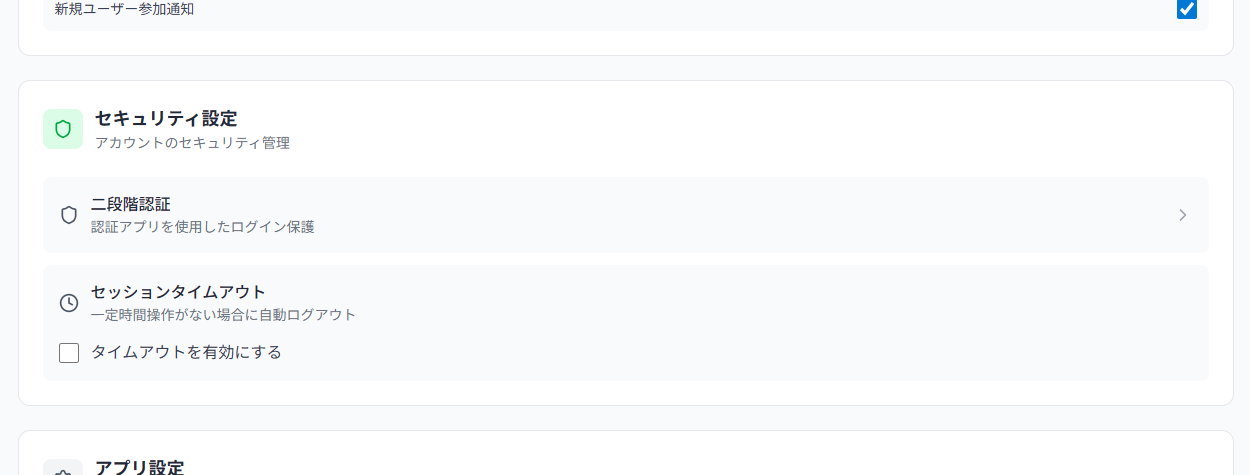
アカウントのセキュリティに関する設定がまとまっています。各項目の横にある !マーク(InfoTooltip) で詳細を確認できます。
- 二段階認証 ー 押すと二段階認証の設定画面に移動します(詳しくは4. 二段階認証を設定するをご覧ください)
- セッションタイムアウト ー 一定時間操作しなかった場合に自動でログアウトする設定です
- 「タイムアウトを有効にする」のチェックを入れます
- 時間を選びます(15分 / 30分 / 1時間 / 2時間 / 24時間)
会社の業界・社内用語・コミュニケーションスタイルをAIに伝えることで、より自社に合った回答を引き出せます。
この機能は 「会社別カスタムプロンプト自動生成」 と呼び、AIが社内のSNS連携データ・アップロードファイル・過去のチャット履歴を分析して、会社固有の文脈を抽出し、AIプロンプトを毎週月曜に自動更新します(更新から7日以上経過した会社が対象)。
3つの使い方
① AIに自動生成させる(推奨)
- AIに自動生成させる を押すと、AIが社内データを分析して「業界」「主要顧客」「社内用語」「トーン」などを抽出し、自動でカスタム指示を作成します
- 30秒程度かかります
- データが少ない場合は生成できないことがあります(最低20件以上のメッセージ・ファイルが必要)
② 自分で書き換える
- テキストエリアに直接入力 → 保存
- 例:「当社の主要顧客はアクセル商事です」「『PJ』はプロジェクトの略です」など
- 最大2000文字まで
③ AIによる自動更新
- トグルをONにすると、週1回AIがデータを再分析して自動でカスタム指示を更新します
- 手動で編集した場合は、自動更新があっても上書きされません(手動編集を保護)
- 不要な場合はトグルをOFFにできます
同じ質問でも、社内用語を理解した回答や、会社のトーンに合わせた回答が返ってくるようになります。「使うほど自社専用に進化するAI」を実現できます。
外部システムからベテランAIのAPIを呼び出すためのAPIキーを発行・管理できます。各項目の横にある !マーク(InfoTooltip) にカーソルを合わせると、詳しい説明が表示されます。
使い方(3ステップ)
- 新規発行 を押し、キーの名前を入力して 作成 を押します
- 発行直後に表示されるキーを コピーして安全な場所に保存 してください(二度と表示されません)
- APIリクエスト時にヘッダー
X-API-Key: va_xxxx...を追加して使用します
不要になったキーは ゴミ箱マーク で削除できます。
画面の表示テーマを切り替えられます。
- ライトモード ー 明るい背景の標準表示です
- ダークモード ー 暗い背景で目の負担を軽減します
- システム ー お使いの端末の設定に合わせて自動で切り替わります
12. ユーザーを招待・管理する
オーナーの方は、社内のメンバーをベテランAIに招待できます。
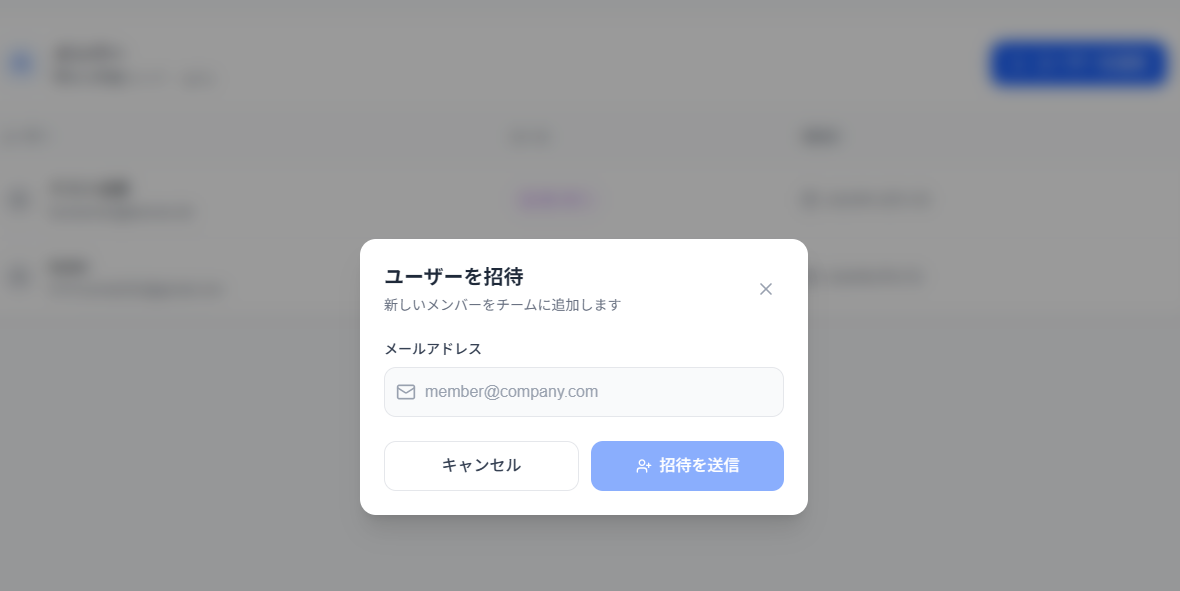
ユーザー管理画面の上部に、現在のメンバー数と残り招待可能数が表示されます。上限に達している場合は、プランのアップグレードをご検討ください。
メンバーを招待する
(スマホの場合は右上の「≡」メニューを開いて「ユーザー管理」を選びます)
または表示される 「招待リンク」 の横にあるコピーボタンを押して、リンクを直接送ることもできます。
| ロール | できること |
|---|---|
| オーナー | すべての操作ができます(設定変更、ユーザー管理、連携管理など) |
| メンバー | AIへの質問とファイルアップロードができます |
| super_admin | 運営側のシステム管理者。会社横断のデータ品質ダッシュボード等を利用できます |
13. 顧客と商談を管理する(CRM/SFA)
ベテランAIには、中小企業の営業活動を支える CRM(顧客管理)/SFA(商談パイプライン)/アクション管理 機能が標準搭載されています。担当者が変わっても顧客情報が引き継げ、AIが次の一手を提案します。
13.1 顧客を登録する(CRM顧客管理)
顧客詳細画面で AI分析 を押すと、Claude Haiku 4.5 が以下を自動で出力します。
- 傾向レポート ー 過去の取引・チャット履歴から行動パターンを抽出
- リスク評価 ー 入金遅延・案件停滞などのリスクシグナルを検出
- 推奨アクション ー 次に取るべき具体的な動き(架電・提案書送付など)を提示
13.2 商談をパイプラインで管理する(SFA)
商談を「リード → 提案 → 見積 → 成約 / 失注」のステージで一覧管理します。カード形式のパイプライン画面で、ドラッグ&ドロップでステージを移動できます。
13.3 アクション管理(次の一手をAIが提案)
顧客や商談に紐づく アクション(タスク) を管理できます。担当者・期日・優先度を設定し、商談が前に進まないリスクを可視化します。
- AIによる次回アクション自動提案 ー 商談の進捗状況をAIが分析し、「見積書を送付する」「議事録を共有する」など具体的な次のアクションを自動生成
- 優先度 ー 高 / 中 / 低を設定可能
- 進捗管理 ー 完了・延期・中止のステータスをワンクリックで更新
14. 請求書・受発注を管理する
ベテランAIは、受注 → 請求書発行 → 売掛金 → 入金消込 までの売り手側の受発注業務を一気通貫で管理します。 インボイス制度(適格請求書等保存方式)に完全対応しており、登録番号・税率区分(8%/10%)・税率ごとの消費税額を明記した適格請求書PDFを自動生成します。
14.1 受注を登録する(受注管理)
商談が成約したら受注として登録します。商談との紐付けにより、営業活動から受注までの流れを一元管理できます。
商談から変換した場合は内容が自動コピーされます。
14.2 請求書を発行する(請求書管理・インボイス対応)
ステータスは 下書き → 発行済み → 入金待ち → 支払済み と自動で進みます。
14.3 売掛金・入金を管理する
請求書を発行すると 売掛金 が自動計上されます。入金があれば 消込(しょうこみ) 処理を行い、回収状況を可視化できます。
- 未回収一覧 ー 入金待ち・延滞中の請求書を期日順に表示
- 入金登録 ー 振込日・金額・摘要を入力して請求書に紐付け
- 過払い防止バリデーション ー 請求金額を超える入金額を入力するとアラート
- 入金履歴 ー 過去の入金明細を時系列で確認
- 自動消込 ー 決済リンク経由の入金は自動で消込まれます(17. 決済リンク・Stripe Connect を参照)
14.4 催促メールを3段階で自動配信する
支払期日を過ぎた請求書には、延滞日数に応じた3段階の催促メールを自動判定・プレビュー・送信できます。決済リンクを同封して回収スピードを最大化します。
| 段階 | 延滞日数 | 文面のトーン |
|---|---|---|
| soft | 1〜7日 | やわらかい・確認のお願い |
| firm | 8〜30日 | 明確に催促 |
| final | 31日以上 | 強めの催促・最終通告 |
操作は「売掛・入金管理 → 延滞タブ → 行の 「決済リンクで催促」 ボタン → プレビュー確認 → 送信」のフローです。
14.5 請求書設定(インボイス制度関連)
請求書の発行に関わる事業者情報・税率の取り扱いを 「請求書設定」(/invoice-settings)で一元管理します。
- 適格請求書発行事業者の登録番号(T+13桁)
- 税率区分 ー 軽減税率8% / 標準税率10% の取り扱い
- 端数処理 ー 切捨て / 四捨五入 / 切上げ
- 請求書番号の採番ルール ー 接頭辞・桁数・年度切替
- 振込先口座・会社印イメージ
14.6 請求書を取り消す(cancelled)
発行済み適格請求書を取り消す場合は、削除ではなく取消(cancelled)ステータス に遷移させます。インボイス制度上の証憑として履歴を残しつつ、無効化できます。
- owner権限のみ 実行可能(メンバーは不可)
- 二段階認証(2FA) による再認証が必須
- 取消理由(10文字以上)の入力が必須
- 実行者・IPアドレス・User-Agent・取消前のスナップショットを activity_logs に完全な監査記録 として保存
取消済み請求書は、データベーストリガにより編集・削除・復元が禁止されます。経営レポートの集計からも自動的に除外されます。
14.7 請求書を完全に削除する(データクレンジング専用)
テストデータや明らかに誤って作成したデータをクレンジングする場合に限り、請求書を物理削除できます。非常に強力な操作のため、4重の防御 を設けています。
- owner権限のみ 実行可能
- 二段階認証(2FA) による再認証が必須
- 削除理由 の入力が必須
- 請求書番号の再入力確認(誤操作防止のためのタイプチェック)
削除前に invoice 本体・明細・入金履歴の完全スナップショットを activity_logs に保存します。完全削除後でも、監査時にスナップショットから内容を復元参照できます。
14.8 顧客デフォルトテンプレ(決済リンク連動)
顧客単位で決済リンクのテンプレートを紐付けておくと、その顧客への次回発行時に自動でテンプレートが適用されます。月次顧問料など定型的な請求の手間を削減します。
15. 経費を管理する
経費の申請から会計ソフトへのデータ連携までを、ベテランAI 1つで完結できます。レシート画像のOCR読取に対応し、入力の手間を大幅に削減します。
15.1 経費を申請する(OCRレシート読取つき)
15.2 経費を承認する(承認ワークフロー)
申請 → 承認 → 必要に応じて 差戻し ができる多段階承認に対応しています。
- 承認履歴の保持 ー 誰がいつ承認・差戻しをしたかを完全に記録
- 自己承認防止 ー 自分が申請した経費は自分で承認できないようシステム側でブロック
- 差戻しコメント ー 差戻し時に理由を記入して申請者に通知
15.3 仕訳入力・勘定科目マスタ
承認済みの経費データから仕訳を自動生成します。勘定科目マスタを編集することで、企業ごとの科目体系に対応できます。
15.4 経費レポート
期間別・カテゴリ別の集計レポートを 「経費レポート」 画面で確認できます。
- 月次/四半期/年次の合計金額
- カテゴリ別(交通費・交際費 など)の比率グラフ
- 申請者別の集計
- CSVエクスポート
15.5 会計ソフトと連携する(freee / マネーフォワード)
承認済み経費を freee・マネーフォワード 等の外部会計ソフトに連携します。OAuth API連携または手動エクスポート(CSV)に対応しています。
16. 経営レポートを見る
経営の意思決定に役立つレポート機能を搭載しています。すべて取消済み請求書を自動除外して算出するため、正確な経営指標が得られます。
16.1 月別売上推移
請求額と入金額の月次グラフを表示します。期間は 6ヶ月 / 12ヶ月 / 24ヶ月 に切り替え可能です。「請求しているのに入金されていない金額」が一目で把握できます。
16.2 顧客別売上ランキング
顧客ごとの売上金額・回収率のTop10を表示します。主要顧客の動向や、回収率の悪い取引先の把握に活用できます。
16.3 収益性レポート
期間別の 売上・原価・利益・利益率 を一覧表示します。粗利率の推移や、季節要因の有無の確認に役立ちます。
16.4 利用分析・統計(管理者ダッシュボード)
オーナーは /admin から会社全体の利用分析を確認できます。
- ユーザー利用ランキング ー 質問回数・ファイル数の多いメンバーを把握
- アクティビティログ ー ログイン・招待・削除・ロール変更などの操作履歴
- SNS同期状況 ー どのサービスがいつ最後に同期したか
- トレンドチャート ー 利用量の日次・週次推移
17. 決済リンク・Stripe Connect で売上を回収する
ベテランAIは Stripe Connect プラットフォームと連携しており、請求書から決済URLを発行 → カード決済 → 自動入金消込 → 会計仕訳生成 までを一気通貫で処理します。 URL を1つ発行するだけで、請求書送付〜入金確認までを自動化できます。
17.1 Stripe Connect を連携する(最初に1回だけ)
- 左メニューから 「決済リンク」 を開きます(オーナー権限のみ表示)
- 上部ナビの 「Stripe連携」 をクリック
- 緑の 「Stripe に接続する」 ボタンをクリック
- Stripe の認証画面に遷移するので、Stripe アカウントでログイン(未作成ならその場で作成可能)
- 連携完了後、ベテランAIに戻って「連携中」と表示されたら準備完了
T + 13桁の数字)を入力しておくと、発行される領収書PDFに自動的に記載されます。
17.2 決済リンクを発行する
- 「決済リンク」ダッシュボードの右上 「+新規発行」 をクリック
- 通常モード(商品名・金額を入力)かクイックモード(金額だけ)を選択
- 登録済みテンプレートがあれば候補から選んで自動入力
- 右のプレビューで顧客に表示される画面を確認
- 緑の 「リンクを発行」 ボタンで確定
- 発行された URL をコピー、または表示された QR コードを共有
Cmd+K / Ctrl+K)で金額だけを入力して3秒で発行できます。
17.3 公開決済ページ(取引先が支払う画面)
発行された決済リンクは /pay/[token] 形式の 認証不要の公開ページです。取引先はベテランAIのアカウントを持っていなくても、URLを開くだけでクレジットカード決済ができます。
17.4 自動入金消込(手動入金登録は不要)
取引先が決済を完了すると、Stripe Webhook 経由でベテランAIがリアルタイムに通知を受け取り、対応する売掛金を 自動的に「回収済」として消込みます。手動で入金登録する必要はありません。請求書のステータスも自動で「支払済み」に変わります。
17.5 会計仕訳の自動生成と仕訳CSV出力(4形式)
決済成功時の仕訳データが自動生成されます。生成された仕訳は 4種類のCSV形式 で出力可能で、お使いの会計ソフトにそのまま取り込めます。
- freee 形式
- マネーフォワード 形式
- 弥生会計 形式
- 汎用 形式(その他のソフト用)
「決済リンク」→ 「仕訳CSV出力」 から、期間と形式を指定してダウンロードします。
17.6 適格請求書対応の領収書PDFを発行する
- 決済済みの決済リンクを開く
- 右上の緑の 「領収書」 ボタンをクリック
- PDFが ReportLab で自動生成されます。
記載内容: 宛名・金額・取引日・T+13桁の登録番号・税率区分(8% / 10%)・税率ごとの消費税額・発行者情報
17.7 売掛金の催促メールを送る(3段階自動配信)
延滞している請求書に対して、決済リンク付きの催促メールをワンクリックで送信できます。詳しくは 14.4 催促メールを3段階で自動配信する をご覧ください。
17.8 テンプレートを登録する
月額顧問料・初回着手金など、繰り返し使う決済内容をテンプレート化できます。
- 「決済リンク」→ 「テンプレート」 を開く
- 右の「新しいテンプレート」フォームでテンプレ名・商品名・金額を入力
- お気に入りにチェックを入れると、浮遊ボタンや発行画面の上位に表示される
- 「追加」ボタンで保存
顧客単位で デフォルトテンプレ を紐付けておくと、その顧客への次回発行時に自動適用されます。
17.9 定期決済リンクを自動発行する(月次顧問料等)
毎月決まった日に自動で決済リンクを発行できます。顧客メールが設定されていれば自動でメール送信もします(Business / Enterpriseプラン以上)。
- 事前に 17.8 でテンプレートを作成しておく
- 「決済リンク」→ 「定期発行」 を開く
- テンプレートを選択し、サイクル(毎月 1-28日 または 毎週 曜日指定)を設定
- 顧客名・顧客メールを入力(任意)
- 「追加」ボタンで保存 → 指定日に自動で発行されます
17.10 決済リンク監査ログ
会社全体のすべての決済関連操作(発行・送信・閲覧・決済・催促・無効化・返金など)を時系列で確認できます。「決済リンク」→ 「監査ログ」 から閲覧します。インボイス制度・電子帳簿保存法対応の証跡として活用できます。
17.11 決済ヘルスチェック(運用監視)
ベテランAIは決済機能の健全性を毎日自動でチェックしています。以下の状態を検知すると Sentry + Slack Webhook で運営および利用企業のオーナーに通知します。
- 決済の 失敗率が30%超 になっている
- Stripe Webhook を 24時間以上受信していない(連携が切れている可能性)
17.12 決済状況を確認する
- ダッシュボードカード ー メインダッシュボードに「今月の決済入金額」「件数」がKPIカードで表示されます
- 決済リンクダッシュボード(/payment-links)ー 今月の入金額・成功率・推移グラフ
- リンク詳細 ー 発行→送信→閲覧→決済→返金 などの履歴を時系列で表示
- Stripe未連携時のバナー ー Stripe未連携の場合、メインダッシュボードに案内バナーが表示されます(dismissable)
なお、POSレジシステム・対面カード決済・適格簡易請求書(レシート)の交付には対応していません。BtoB決済(請求書ベースのカード回収)に特化しています。
18. データ品質ダッシュボード
全企業横断で異常データを検知・可視化する 運営側(super_admin)向けダッシュボードです。利用企業のオーナーは直接の閲覧権限を持ちませんが、運営側で異常を検知した場合は個別にご連絡します。 機能の存在を知っておくと、「請求書の不整合をすぐ気づいてもらえる」「OAuth連携が切れていれば運営から教えてもらえる」など、運用上の安心材料になります。
- 請求書 ー 0円請求書・ステータス不整合・連番飛びの検知
- 入金 ー 過払い・未消込・消込済み残額ありの検知
- OAuth ー 有効期限切れ・3回連続失敗・リフレッシュ失敗の検知
- ファイル ー 処理スタック・孤児ファイル・Embedding未生成の検知
- 同期 ー SNS同期停止・連続失敗の検知
- CRM ー 顧客重複・商談停滞の検知
PlaywrightによるE2Eテストで動作検証済みです。
19. プラン比較
ベテランAIには4つのプランがあります。プランによって月間の利用上限が異なります。
| Lite 3名まで・最小構成 |
Starter 10名までのチーム |
Business 人気 25名までのチーム |
Enterprise 人数無制限 |
|
|---|---|---|---|---|
| ユーザー数上限 | 3名 | 10名 | 25名 | 無制限 |
| 料金(税込) | 22,000円 / 月 | 137,000円 / 月 24ヶ月総額 3,288,000円 |
183,000円 / 月 24ヶ月総額 4,392,000円 |
225,000円 / 月 24ヶ月総額 5,400,000円 |
| 月間クエリ数(質問回数) | 500回 | 1,500回 | 8,000回 | 無制限 |
| ストレージ容量 | 3 GB | 10 GB | 40 GB | 200 GB |
| 音声処理(文字起こし) | なし | 5時間 / 月 | 20時間 / 月 | 100時間 / 月 |
| 決済リンク 月間発行数 | 5件 / 月 | 50件 / 月 | 無制限 | 無制限 |
| 定期自動発行 (月次顧問料など) |
× | × | ○ | ○ |
20. よくある質問(クリックで開閉)
AIの回答について
Q. AIが「情報が見つかりませんでした」と言います
まだデータが取り込まれていない可能性があります。以下を確認してください:
- SNSサービスの連携が完了しているか(設定画面で緑のチェックが付いているか)
- 連携してからまだ時間が経っていない場合は、データの同期に少し時間がかかります
- ファイルをアップロードした場合は、処理が「完了」になっているか
- オーナーによる承認がまだの場合は、承認されるまでAIの検索対象になりません
Q. AIの回答が的外れです
以下を試してみてください:
- 質問をより具体的にする(日付・人名・プロジェクト名などを含める)
- 検索フィルターで対象サービスや期間を絞り込む
- 設定画面の「検索チューニング」で検索結果数を増やしてみる(初期値5→10など)
Q. 回答の「参照元」に表示されるデータが古いものばかりです
同期が最近行われていない可能性があります。設定画面の各連携サービスで最終同期日時を確認し、「同期」ボタンを押して最新データを取り込んでください。通常は5分間隔で自動同期されます。
利用制限・プランについて
Q. 「月間クエリ上限に達しました」と表示されます
今月の質問回数がプランの上限に達しています。来月1日に自動的にリセットされます。すぐに使いたい場合はオーナーにプランの変更をご相談ください。
Q. 「ストレージ上限に達しました」と表示されます
保存容量がプランの上限に達しています。取り込み済みデータから不要なファイルを削除して空き容量を確保するか、オーナーにプランの変更をご相談ください。
Q. 使用量はいつリセットされますか?
クエリ数と音声処理時間は毎月1日に自動リセットされます。ストレージ容量はリセットされません(ファイルを削除すると空き容量が増えます)。
ファイル・データについて
Q. ファイルの処理が「失敗」になりました
ファイルの形式やサイズが原因の場合があります。ファイルを削除してからもう一度アップロードしてみてください。それでも解決しない場合はオーナーにご連絡ください。
Q. 音声ファイルの文字起こしが不正確です
録音の音質が低い場合や、複数人が同時に話している場合は精度が下がることがあります。できるだけ雑音の少ない環境で録音した音声をご使用ください。
Q. アップロードしたファイルを他のメンバーが見れません
閲覧権限が「オーナーのみ」に設定されている可能性があります。オーナーにファイルの閲覧権限を確認してもらってください。また、メンバーがアップロードしたファイルはオーナーの承認が必要です。
サービス連携について
Q. 接続テストで「失敗」と表示されます
入力した情報(APIキーやトークン)に間違いがないか確認してください。コピー&ペーストの際に前後に余分なスペースが入っていないかもチェックしてみてください。
Q. 同期が「○回連続失敗」と表示されています
連携サービス側の設定が変わった可能性があります。一度連携を解除してから、もう一度設定し直してみてください。
Q. 特定のチャンネルやルームだけ取り込まれません
ボットやアプリが該当チャンネルに参加しているか確認してください。Slackの場合はBotを対象チャンネルに招待する必要があります。Discordの場合はBotがサーバーに参加しており、チャンネルの閲覧権限があるか確認してください。
Q. 連携すれば、今までのメッセージも全部AIが検索できますか?
サービスによって異なります:
- Slack:連携時点から過去30日分まで取り込み
- Chatwork:各ルームの最新100件まで(API上限)
- Messenger:直近250会話まで
- Google Meet / tl;dv:会議録画の過去7日分
- Discord / LINE WORKS / Microsoft Teams / Zoom / LINE公式アカウント:連携後の新規メッセージ・録画のみ(過去は取り込みません)
LINEの過去トークを全部検索対象にしたいときは、LINEアプリの「トーク履歴をテキストファイルで送信」機能で .txt ファイルにエクスポートし、ファイルアップロード機能で取り込んでください。過去の全メッセージが検索対象になります。
請求書・受発注について
Q. 請求書を間違えて発行してしまいました
適格請求書として発行済みのものは、原則として「取消(cancelled)」処理を行います(インボイス制度上、削除ではなく取消履歴を残す必要があるため)。owner権限・2FA再認証・取消理由(10文字以上)の入力が必須です。テストデータなど明らかに誤って作成したものに限り、4重防御つきで完全削除も可能です。詳しくは 14.6 請求書を取り消す をご覧ください。
Q. 0円の請求書は作れますか?
請求金額が0円の請求書は保存できません(誤操作・データ品質維持のためフロントエンド側でブロックしています)。0円の取引(サンプル送付など)は備忘で受注のみ登録するか、メモ機能をご利用ください。
Q. 売掛金が回収できているか分かりません
「売掛・入金管理」画面で未回収・延滞の請求書が一覧表示されます。決済リンク機能を併用すると、入金は自動で消込されるため手動登録が不要です(17. 決済リンク・Stripe Connect を参照)。延滞している顧客には3段階の催促メール(soft/firm/final)を1クリックで送信できます。
決済リンクについて
Q. 決済リンクの監査ログはどこで見られますか?
「決済リンク」→ 「監査ログ」 から、発行・送信・閲覧・決済・催促・無効化・返金などの全操作が時系列で確認できます。インボイス制度・電子帳簿保存法対応の証跡としてご活用いただけます。
Q. 仕訳CSVはどの会計ソフト用に出力できますか?
決済成功時の仕訳データは、freee / マネーフォワード / 弥生 / 汎用 の4形式CSVで出力できます。「決済リンク」→「仕訳CSV出力」から、期間と形式を指定してダウンロードしてください。
Q. 月次の顧問料を毎月自動で請求したい
「決済リンク」→ 「定期発行」 画面で、テンプレートとサイクル(毎月X日 / 毎週曜日指定)を設定すると自動発行されます(Business / Enterprise プラン以上)。顧客メールが登録されていれば、発行時に自動で送信もされます。
アカウント・セキュリティについて
Q. 二段階認証のコードが分からなくなりました
ログイン画面で 「バックアップコードを使用」 を押して、保存しておいたバックアップコードを入力してください。バックアップコードもない場合はオーナーにご連絡ください。
Q. パスワードを忘れてログインできません
ログイン画面の 「パスワードをお忘れですか?」 を押してください。登録メールアドレス宛にリセット用のメールが届きます。メールが届かない場合は迷惑メールフォルダも確認してください。
Q. 招待メールが届きません
以下を確認してください:
- 迷惑メールフォルダに振り分けられていないか
- メールアドレスが正しく入力されていたか(オーナーに確認)
- 招待の有効期限が切れていないか
解決しない場合はオーナーに再送を依頼してください。
Q. 操作していないのに自動でログアウトされます
セッションタイムアウトが有効になっている可能性があります。設定画面の「セキュリティ設定」→「セッションタイムアウト」で時間を長く設定するか、オーナーに確認してください。
21. 外部システムと連携する(API)
お使いの他システムや自社開発のサービスから、ベテランAIに質問して回答と出典を受け取ることができます。 Make・Zapier・n8n などのノーコードツールからも、コードを書かずに利用できます。
21.1 何ができるか(公開している範囲)
| できること | 内容 |
|---|---|
| 質問して回答を受け取る | 会社のナレッジを検索し、回答本文と出典(どの会議・どのファイルか)を返します |
| 回答を少しずつ受け取る | 回答を書きながら表示したい画面向け(ストリーミング) |
| 資料の一覧を取得する | 取り込み済みファイルの名前・種別・処理状態。本文は含みません |
| AIツールから直接つなぐ | MCP という接続方式に対応。Claude Desktop 等から会社のナレッジに直接質問できます |
21.2 APIキーを発行する
va_ で始まるキーが1回だけ表示されるのでコピーします(あとから再表示できません)。| 許可する範囲 | できること |
|---|---|
chat(既定) | ナレッジに質問して回答を得る/MCP接続 |
knowledge.read | 取り込み済み資料の一覧を読む(本文は含まない) |
APIキーは「会社のナレッジに質問できる鍵」です。チャットやメールに貼らず、環境変数などに保管してください。
21.3 画面から試す(Swagger UI)
ブラウザで下記を開くと、その場でAPIを呼び出して動作を確認できます。プログラムを書く必要はありません。
https://tool.veteranai.jp/api/v1/docs-public
21.4 ノーコードツールにつなぐ(Make / Zapier / n8n など)
仕様書(OpenAPI 3.0)をURLのまま読み込めます。ツール側に下記URLを貼り、認証に X-API-Key としてAPIキーを設定してください。
https://tool.veteranai.jp/api/v1/openapi-public.yaml
また、APIキーをブラウザ側に置くと閲覧者から見えてしまいます。 キーは必ずサーバ側で保管し、画面に表示したい場合は 御社のサーバを経由する構成にしてください。
21.5 制限
| 項目 | 内容 |
|---|---|
| 質問の回数 | 1分間に30回まで |
| 資料一覧の取得 | 1分間に60回まで |
| 質問の長さ | 1〜500文字 |
| 回答までの時間 |
20秒前後かかります(実測の目安:中央値19秒/9割が35秒以内/最大54秒)。 約2割が30秒を超えます。呼び出し側のタイムアウトは90秒以上に 設定してください。ノーコードツールの既定値(30〜40秒)のままだと、正常な呼び出しが 5回に1回ほど打ち切られます。 画面に表示する用途では、最初の文字が数秒で届くストリーミングのご利用をおすすめします。 |
| 利用量 | ご契約プランの月間クエリ数に加算されます(プラン比較を参照) |